
Xuper TV para PC: Descargar, instalar y ejecutar en Windows con un emulador
Con Xuper TV para PC, puedes ejecutar la app de Android Xuper TV en una computadora o laptop con Windows usando un emulador de Android. Disfruta su contenido en una pantalla más grande mientras usas el teclado y el mouse para navegar más fácilmente y tener una experiencia más cómoda.
Descargar Xuper TV APK para PC
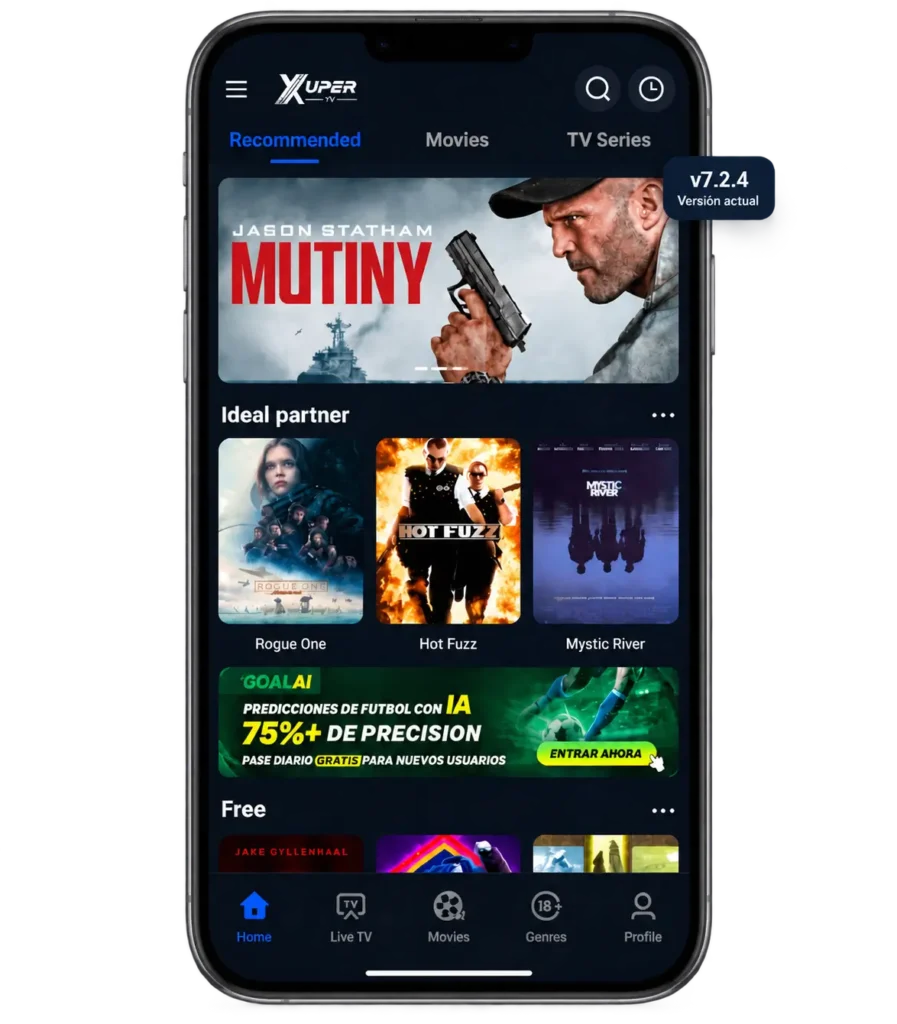
Para configurar la app en una PC, necesitas el Xuper TV APK y un emulador de Android. El APK incluye los archivos de la app, mientras que el emulador proporciona el sistema Android necesario para ejecutar la app en Windows.
Antes de comenzar la instalación, asegúrate de que los detalles del APK que aparecen a continuación coincidan con la versión que necesitas:
|
Detalles |
Información |
|---|---|
|
App |
Xuper TV |
|
Versión |
v7.2.4 |
|
Formato del archivo |
APK para Android |
|
Tamaño del archivo |
37.6 MB |
|
Diseñado para |
Dispositivos Android |
|
Uso en PC |
Funciona en Windows mediante un emulador de Android |
Requisitos recomendados de PC para Xuper TV
Tu PC no necesita hardware de alta gama para ejecutar Xuper TV, pero el emulador también usa recursos del sistema. Se recomienda una configuración básica con suficiente memoria y almacenamiento.
|
Tu PC debe tener |
Recomendado |
|---|---|
|
Versión de Windows |
Windows 10 o Windows 11 |
|
Procesador |
CPU de doble núcleo o superior |
|
Memoria |
4 GB de RAM como mínimo (8 GB recomendado) |
|
Almacenamiento disponible |
Espacio suficiente para el emulador y los archivos de Xuper TV |
|
Internet |
Conexión estable para contenido en línea |
|
Gráficos |
Controladores gráficos actualizados |
Cómo descargar e instalar Xuper TV para PC Windows
Instalar la app en una computadora con Windows es sencillo cuando usas un emulador de Android. Primero, prepara el emulador y el archivo APK, y luego sigue los pasos de instalación que aparecen a continuación.
Paso 1: Elige un emulador de Android
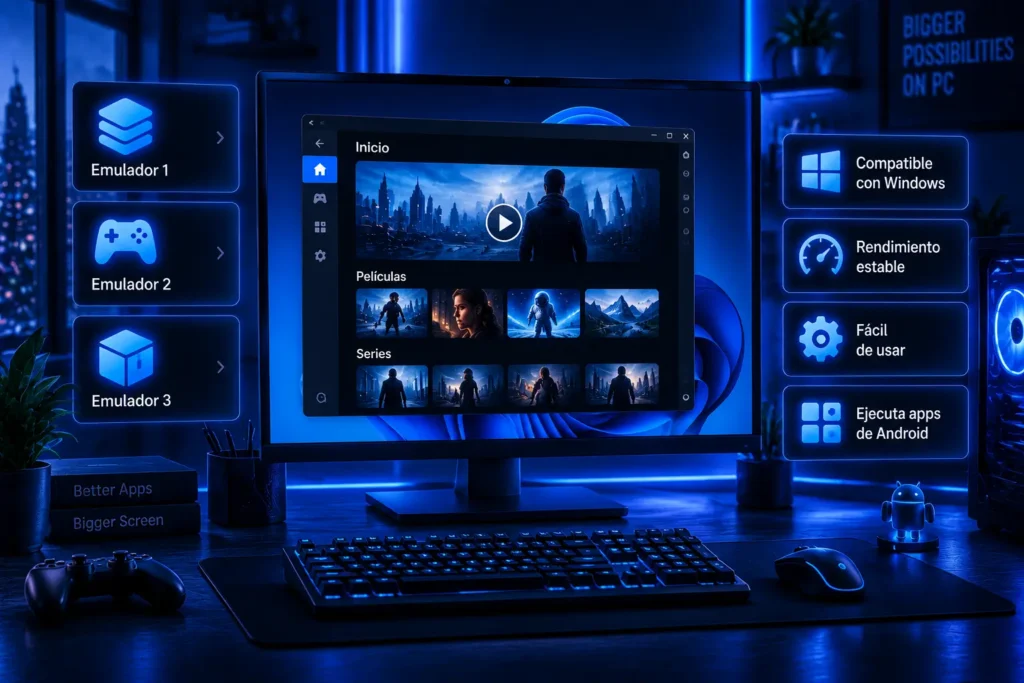
Elige un emulador de Android compatible con tu PC. BlueStacks, LDPlayer y MEmu Play son opciones populares para ejecutar apps de Android en Windows.
Paso 2: Instala el emulador en Windows
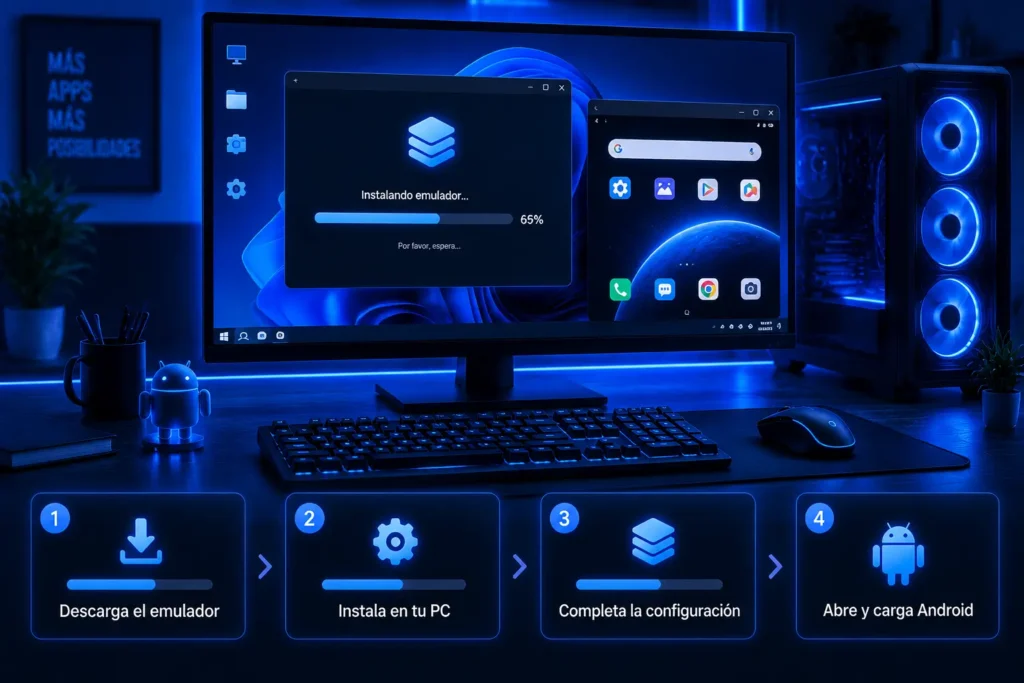
Descarga e instala el emulador en tu PC con Windows. Cuando termine la configuración, ábrelo y espera a que cargue la pantalla de Android.
Paso 3: Descarga el archivo Xuper TV APK
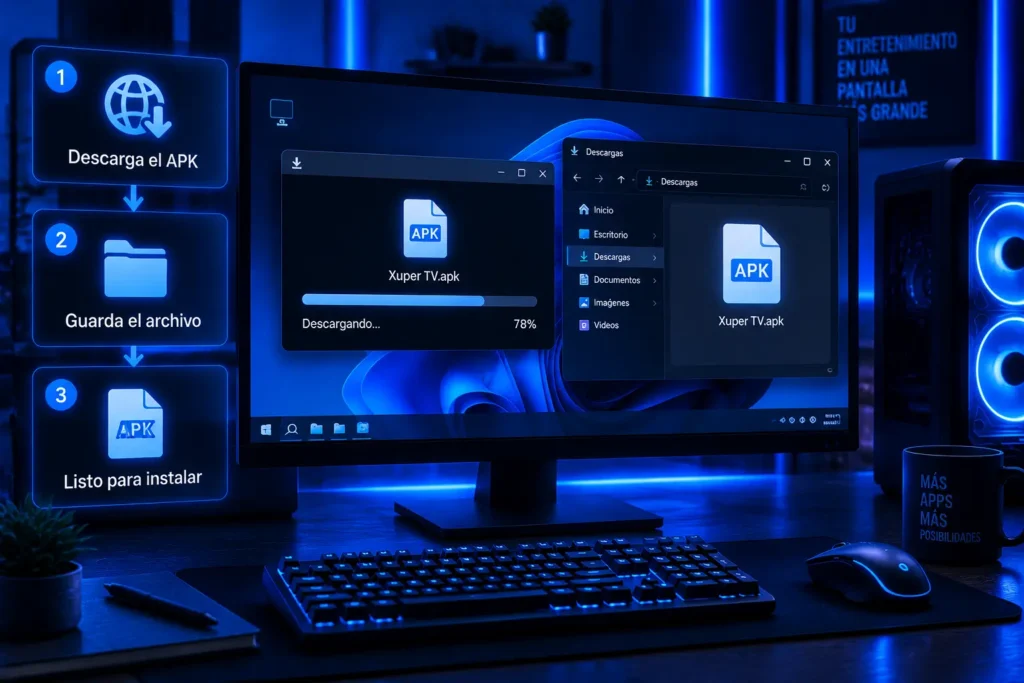
Guarda el archivo APK más reciente en un lugar fácil de encontrar en tu PC. Lo necesitarás para instalar la app mediante el emulador.
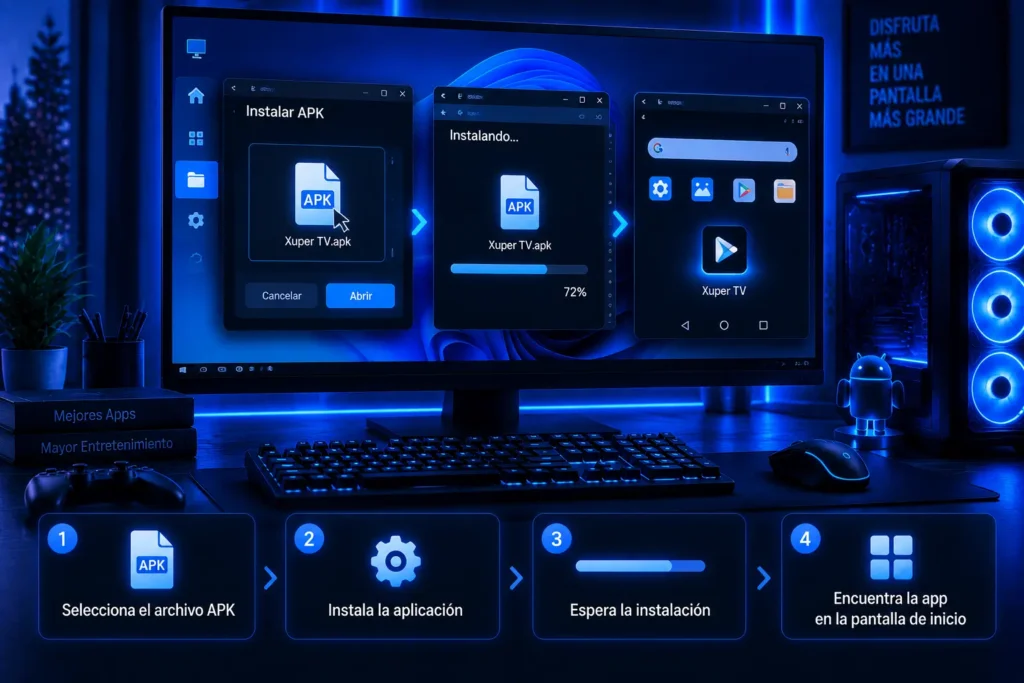
Paso 4: Instala Xuper TV APK dentro del emulador
Abre la opción para instalar APK en tu emulador y selecciona el archivo que guardaste antes. Espera a que termine la instalación y luego busca el ícono de la app en la pantalla de inicio del emulador.
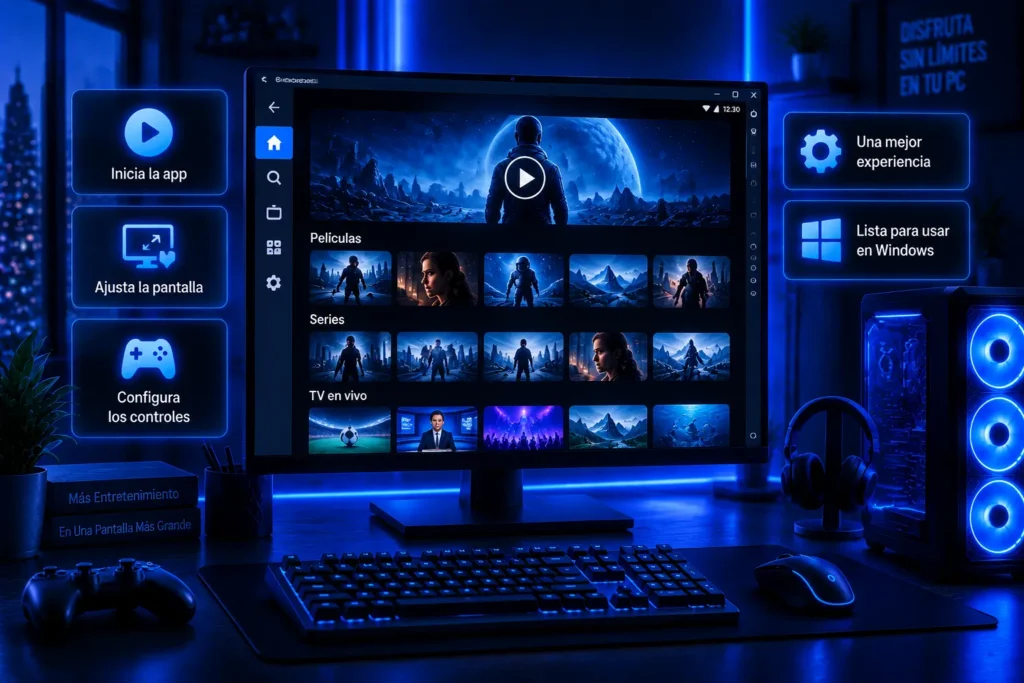
Paso 5: Abre Xuper TV en tu PC
Inicia la app desde el emulador y ajusta la pantalla o los controles según tus preferencias. La app ya está lista para usar en tu computadora con Windows.
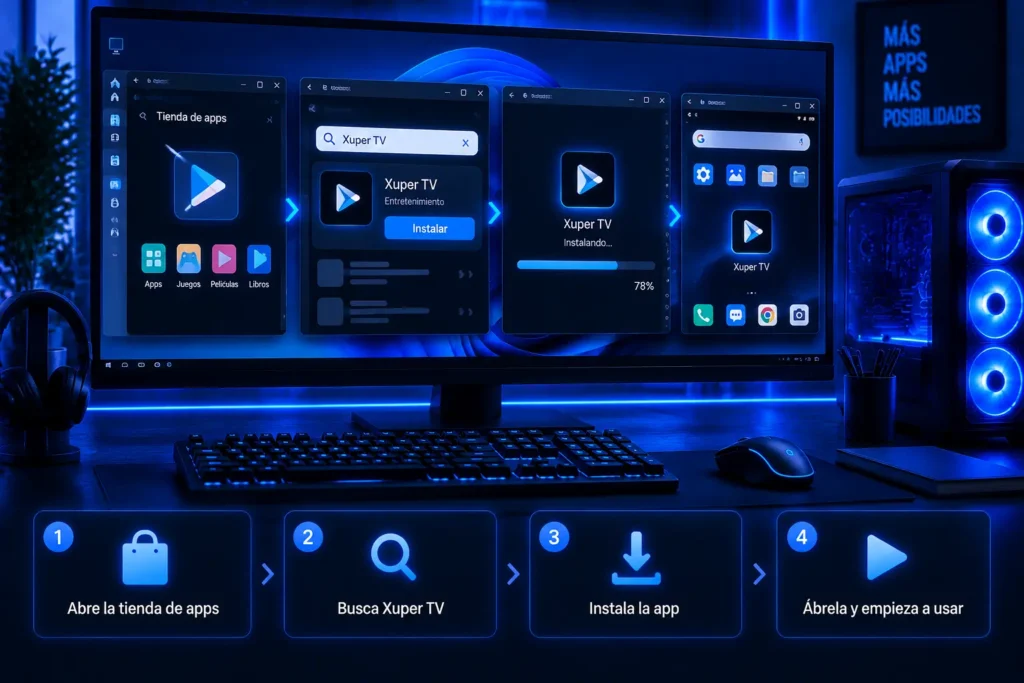
Alternativa: Instalar desde Google Play
Si Xuper TV está disponible en Google Play Store de tu emulador, abre Play Store, busca la app y selecciona Instalar. Cuando termine la instalación, puedes abrir Xuper TV desde la pantalla de inicio del emulador.
Mejores emuladores para usar Xuper TV en PC
Elegir el emulador de Android correcto puede mejorar tu experiencia en una computadora con Windows. Cada emulador tiene diferentes configuraciones y funciones, así que elige uno que se adapte a tu PC y a tus preferencias.
|
Emulador |
Mejor para |
|---|---|
|
BlueStacks |
Configuración sencilla y una experiencia fácil para nuevos usuarios |
|
LDPlayer |
Rendimiento fluido en muchas computadoras con Windows |
|
MEmu Play |
Ejecutar apps de Android con más configuraciones para elegir |
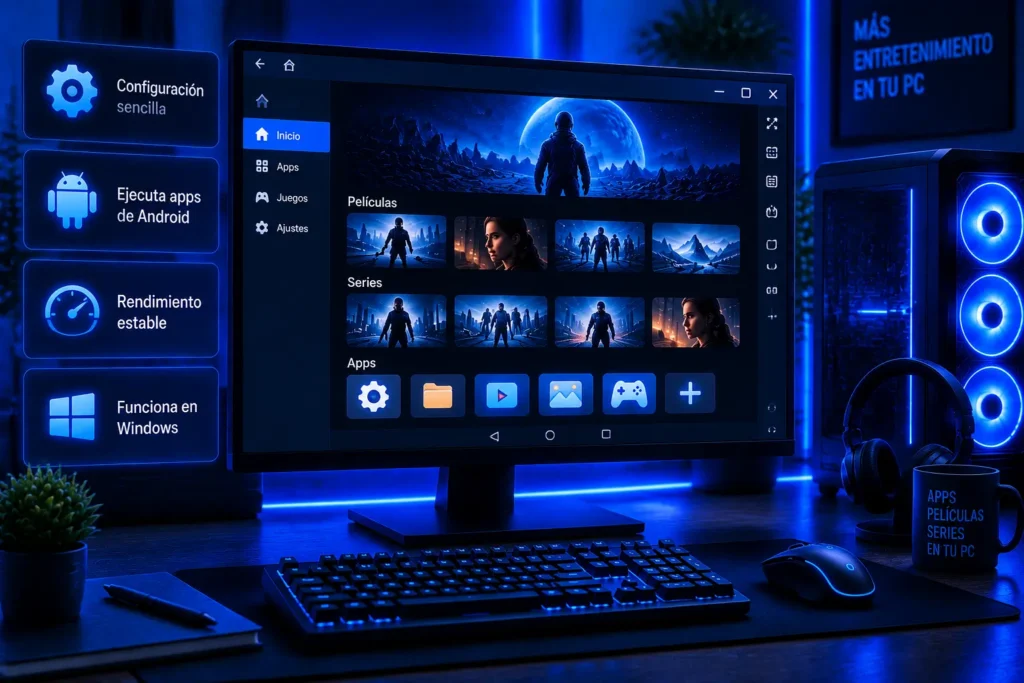
BlueStacks para Xuper TV
Puedes usar BlueStacks para ejecutar apps de Android en una PC con Windows. Su diseño sencillo lo convierte en una opción útil para quienes quieren una configuración fácil sin demasiados controles confusos.
LDPlayer para Xuper TV
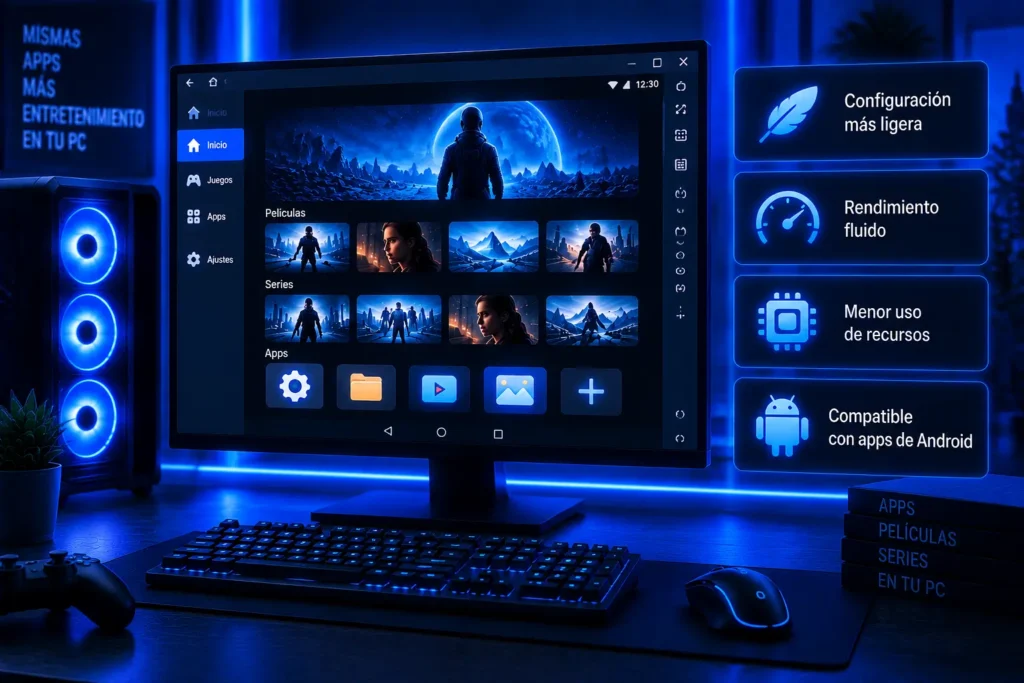
LDPlayer es conocido por su buen rendimiento con apps de Android. Puede ser una opción adecuada si quieres una configuración más ligera que ejecute la app sin usar demasiados recursos de la computadora.
MEmu Play para Xuper TV
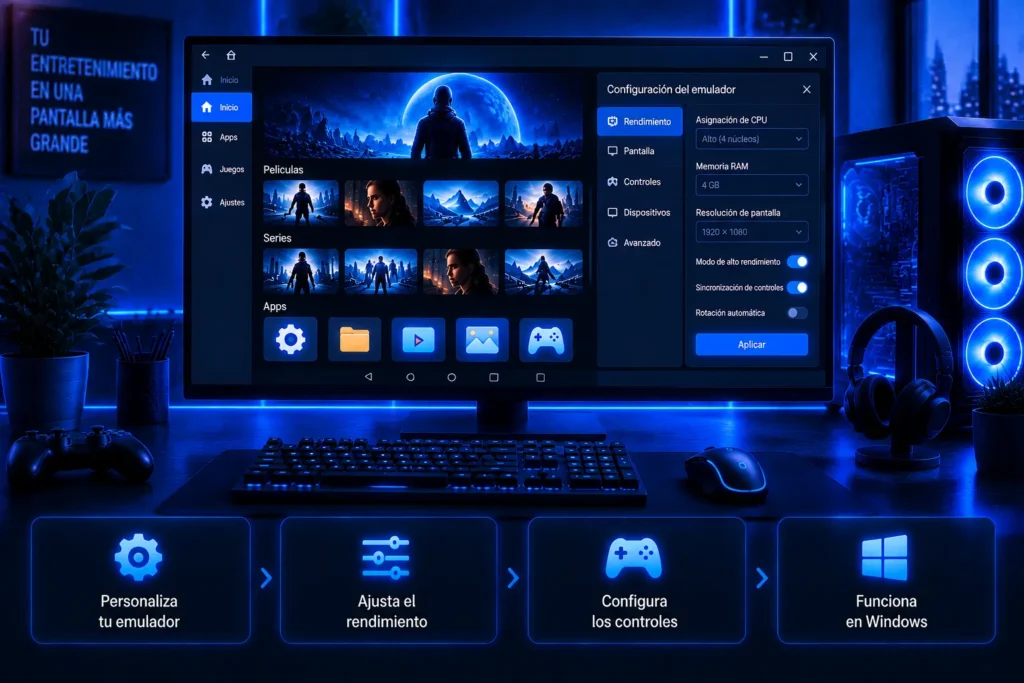
Con MEmu Play, puedes usar apps de Android en tu computadora con Windows y ajustar varias configuraciones según tus necesidades. Es una opción útil si quieres tener más control sobre el emulador.
¿Por qué usar Xuper TV en PC en lugar de un celular?
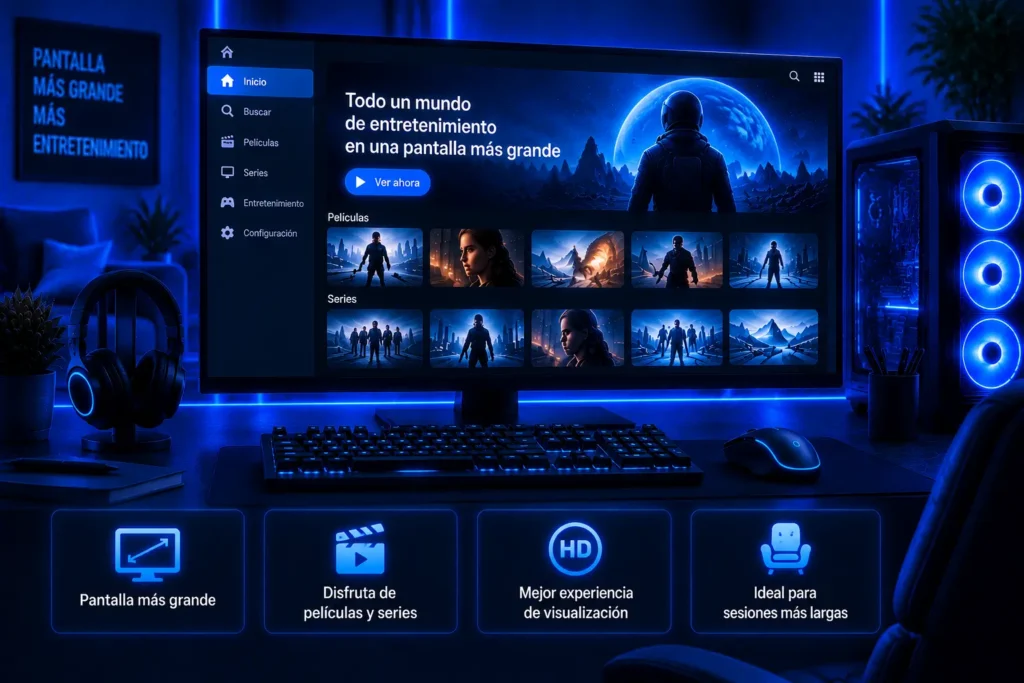
Un celular funciona bien para ver contenido rápidamente, pero una configuración en PC cambia la forma en que usas Xuper TV. Ofrece una pantalla más grande, controles con teclado y mouse, y una experiencia distinta a otros dispositivos como Xuper TV para TV.
Ver en una pantalla más grande
Una pantalla de computadora más grande te da más espacio para ver contenido que una pantalla móvil. Esto puede facilitar el disfrute de películas, series y otro contenido disponible durante sesiones más largas.
Usar controles de teclado y mouse
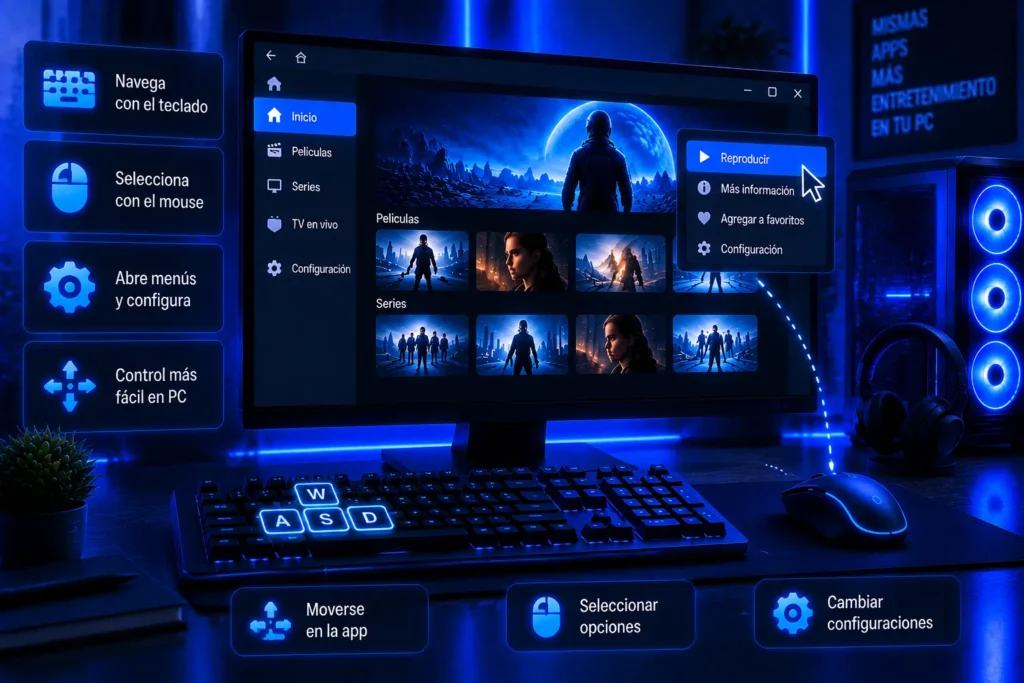
Puedes usar el teclado y el mouse en lugar de los controles táctiles para moverte por la app. Esto facilita abrir menús, seleccionar opciones y cambiar configuraciones.
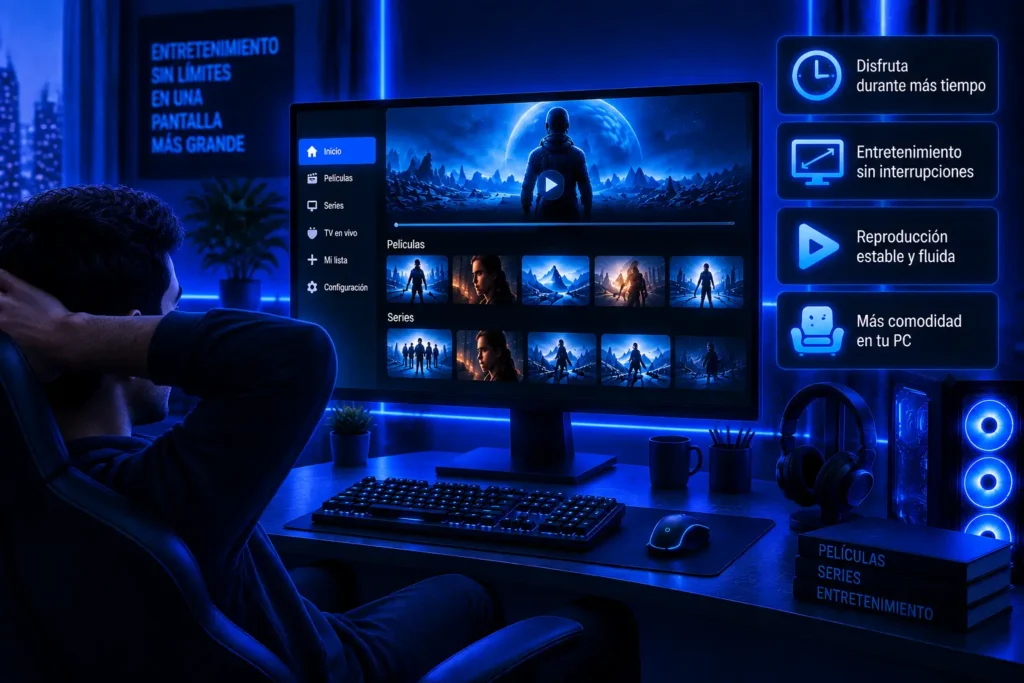
Mejor para sesiones largas de streaming
Una PC puede ser útil para ver contenido durante más tiempo porque no depende de la batería de tu celular. Puedes seguir viendo contenido sin preocuparte de que tu celular se quede sin batería.
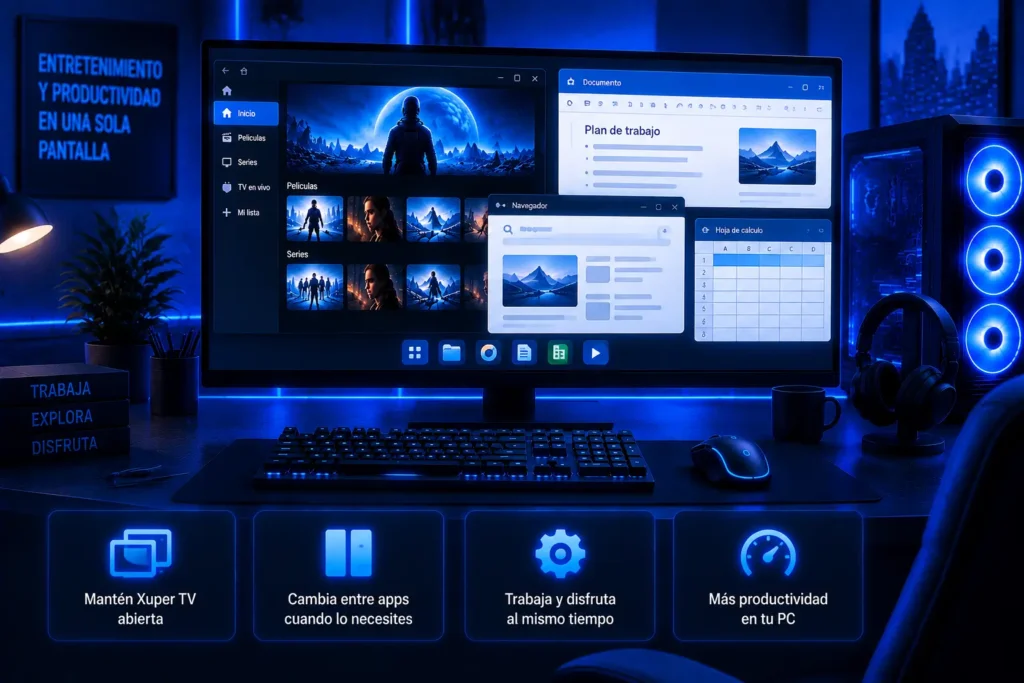
Usar Xuper TV junto con otras apps de Windows
La configuración en PC te permite mantener la app abierta mientras usas otras apps de Windows. Puedes cambiar entre ellas cuando necesites trabajar en otra cosa.
Cómo mejorar el rendimiento de Xuper TV en PC
Puedes mejorar la configuración de tu computadora con algunos cambios sencillos. Estos consejos pueden ayudarte a preparar tu PC y disfrutar más al ver contenido.
¿Es seguro usar Xuper TV en PC?
Usar Xuper TV en una PC puede ser seguro si prestas atención al archivo APK que instalas. Obtén el archivo de una fuente confiable y evita las versiones modificadas para reducir la posibilidad de problemas de seguridad.
Para una experiencia más segura:
Problemas comunes de Xuper TV en PC y soluciones
Si la app no funciona correctamente en tu computadora, el problema puede estar relacionado con el emulador, los recursos de tu PC o tu conexión a Internet. Las siguientes soluciones pueden ayudarte a resolver algunos problemas comunes en Windows.
|
Problema |
Solución |
|---|---|
|
Xuper TV APK no se instala |
Comprueba que el archivo APK esté completo y sea compatible con tu emulador. Intenta instalarlo de nuevo. |
|
El emulador no abre |
Reinicia tu PC y revisa los requisitos del sistema del emulador. Reinstala el emulador si es necesario. |
|
Xuper TV se cierra |
Cierra Xuper TV, reinicia el emulador y abre la app de nuevo. |
|
Los videos siguen cargando |
Comprueba tu conexión a Internet e inténtalo de nuevo. |
|
Los controles de Xuper TV no funcionan correctamente |
Revisa la configuración del teclado y el mouse en el menú de controles del emulador. |
|
Pantalla negra o problemas de visualización |
Reinicia el emulador y revisa su configuración de pantalla o gráficos. |
Preguntas frecuentes
Conclusión
Puedes usar Xuper TV en tu computadora con Windows mediante un emulador de Android. Elige un emulador adecuado, instala la app con el APK o mediante la opción de Play Store y completa los pasos de configuración anteriores para disfrutarla en una pantalla más grande.